このSTEPで達成すること
- 検索条件を設定する
検索条件を設定する
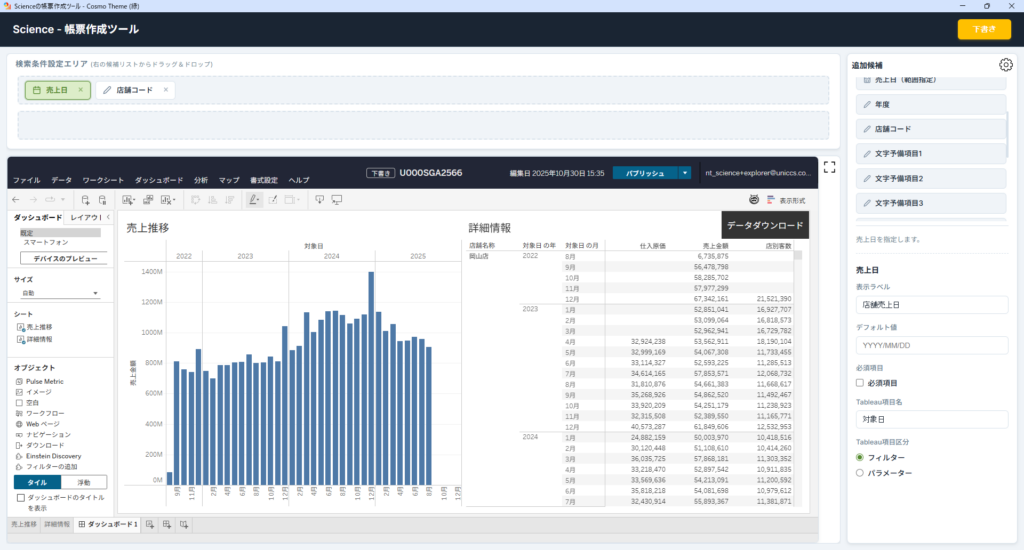
- 追加候補にある「売上日」を検索条件設定エリアにドラッグアンドドロップします。

2.表示ラベルの「売上日」を「店舗売上日」に変更します。

【補足】設定項目について1
表示ラベル:項目名を設定します。
デフォルト値:画面を開いた際に初期値として設定される値を入力します。
(日付の場合、-1(前日)、+1(翌日)、+0(当日)といったような設定も可能です。)
必須項目:検索条件を必須にするかを設定します。
Tableau項目名:Tableauのフィルターまたはパラメータとの紐づけを行います。フィルター名
またはパラメータ名と一致させることで、検索条件に入力した値がフィルターやパラメータ
として適用されます。
Tableau項目区分:Tableauのフィルターまたはパラメータのどちらと紐づけをするかを
設定します。
3. 1と同じように「店舗コード」をドラッグアンドドロップします。

4.必須項目のチェックボックスにチェックを入れ、選択タイプを「複数選択」にします。

【補足】設定項目について2
デフォルト値:$STORECODEと入力することで、店舗担当者の場合、自店の店舗コードが固定で
設定され、変更不可となります。
選択タイプ:条件について単一選択か複数選択を設定します。
5.検索条件の設定が完了しました。