このSTEPで達成すること
- ダウンロードボタンを追加する
ダウンロードボタンについて
作成したダッシュボードは、その内容をCSVやExcelファイルで出力することができます。
このSTEPでは、CSVやExcelファイルを出力するためのボタンを追加します。
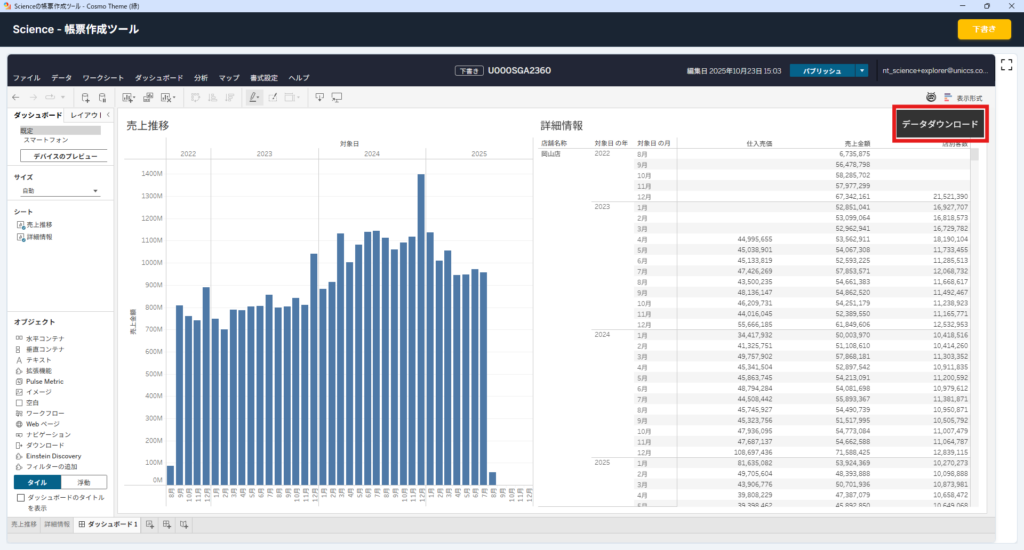
ダウンロードボタンを追加する
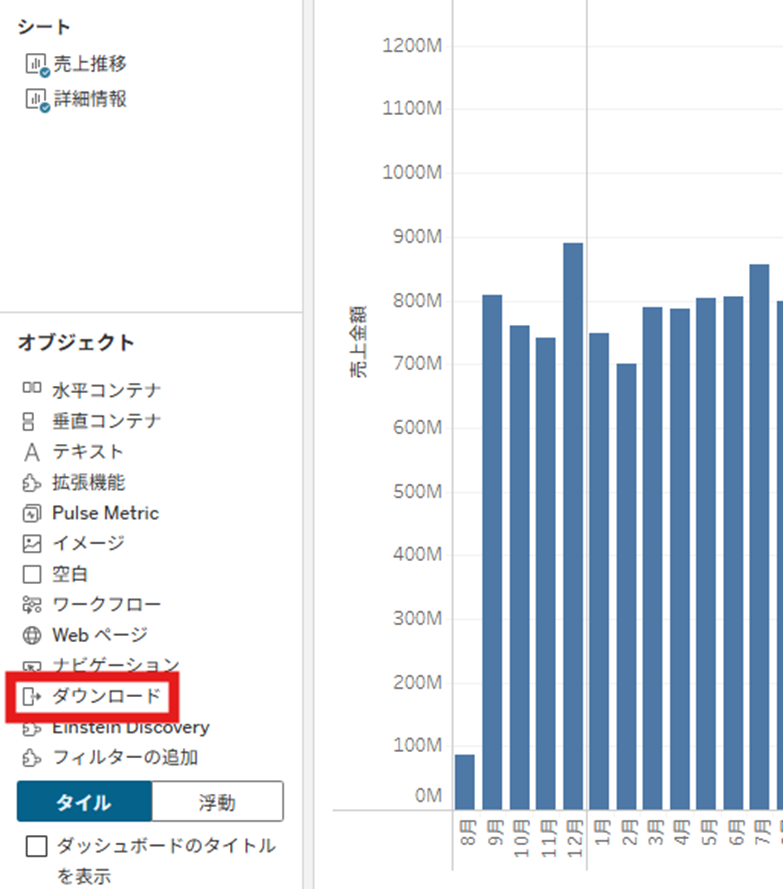
- ダッシュボード編集画面に入り、左下の「オブジェクト」メニューから「ダウンロード」を選択し、ダッシュボード上の任意の場所にドラッグアンドドロップします。
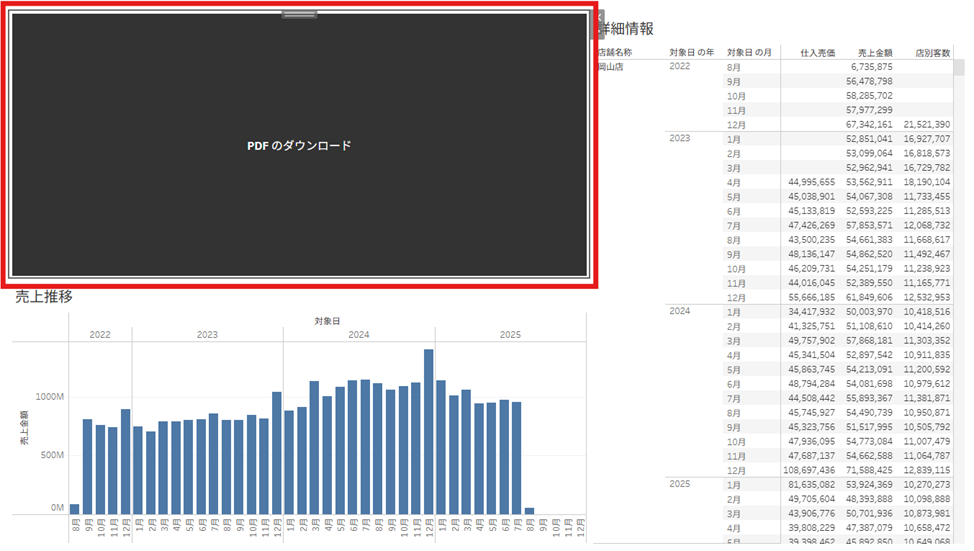
2. 設置されたボタンをダブルクリックすると「ボタンの編集」ダイアログが表示されるので、こちらで詳細を編集します。
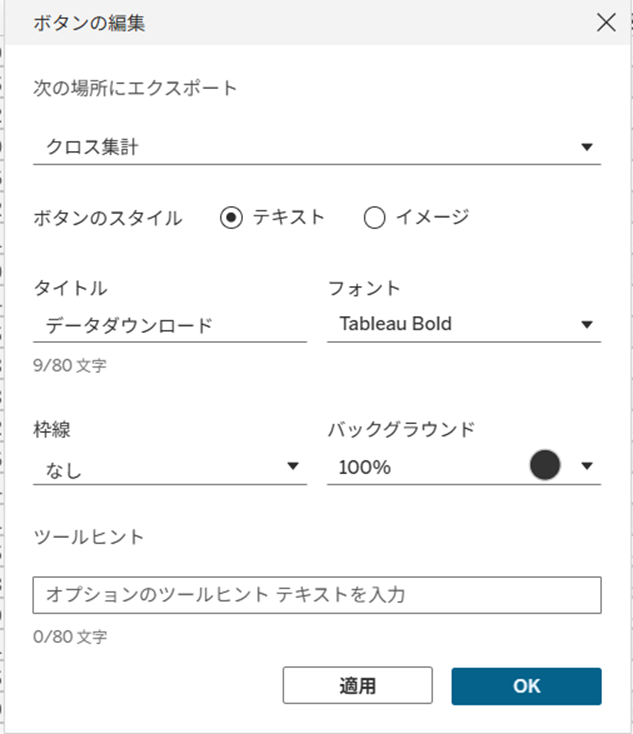
3. 「次の場所にエクスポート」の選択内容はPDFからクロス集計に変更し、「タイトル」に「データダウンロード」と入力し、右下のOKを押します。
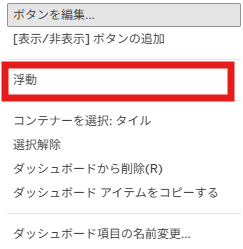
4. 赤枠内の下▽を押し、表示された内の「浮動」を押すことでダウンロードボタンの場所を自由に変更できます。
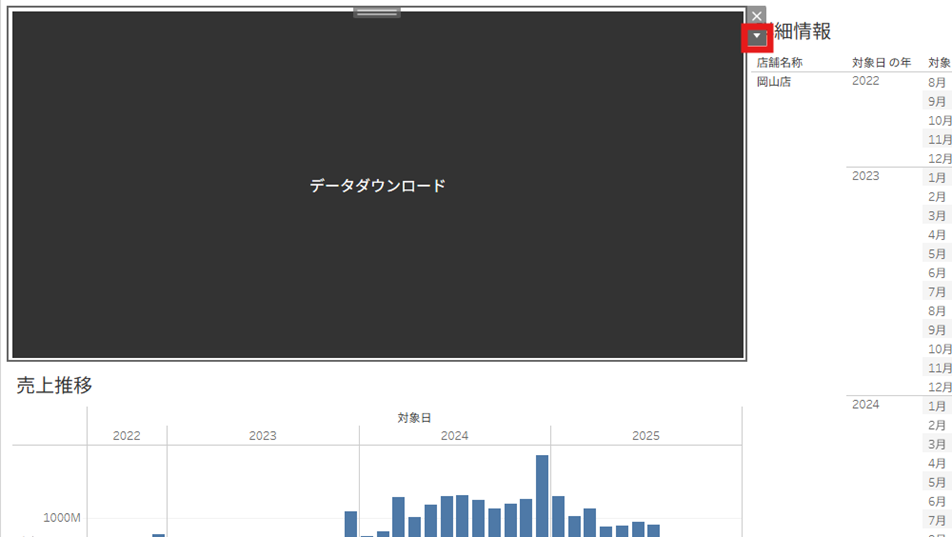
5. 今回は、右上に配置しました。
【補足】ボタンの使用方法について
帳票を参照する画面にて、ボタンをクリックすると以下のウインドウが表示されます。
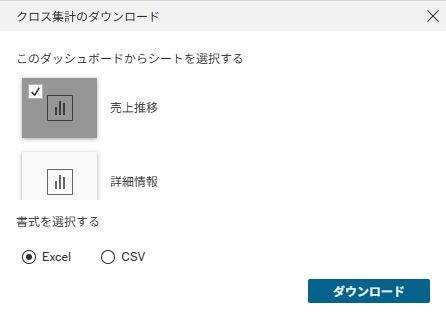
複数のシートがある帳票の場合は、「このダッシュボードからシートを選択する」のメニューからダウンロードしたいシートをクリックして選択します。
また、書式をExcelもしくはCSVから選択し、右下の「ダウンロード」を押下することで、ローカルに保存することができます。