このSTEPで達成すること
- 計算式を作成する
- パラメーターを作成し、計算式で使用する
計算式を作成する
- 「詳細情報」シートにてデータの検索の右にある▼をクリックし、「計算フィールドの作成…」をクリックします。
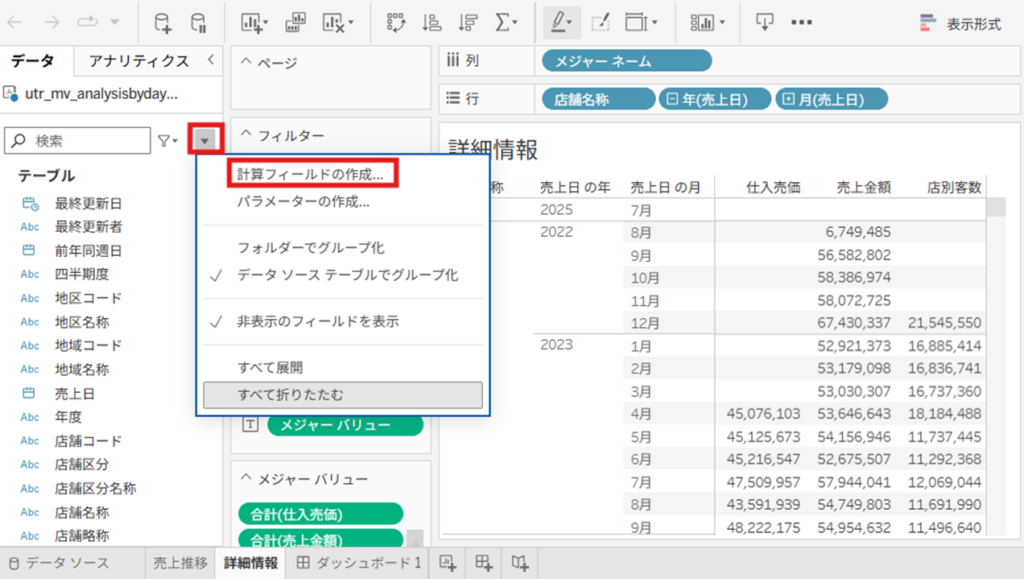
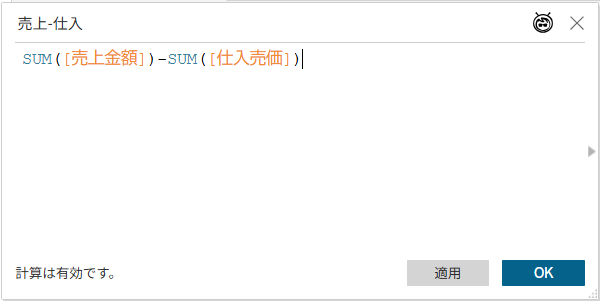
2. 名称に「売上-仕入」、計算式に「SUM([売上金額])-SUM([仕入売価])」と入力します。この計算式は売上金額の合計値から仕入売価の合計値を減算する式になります。
3. 詳細情報シートにてSTEP1と同様に、2で作った式をクロス集計表に追加します。完成。

パラメーターを作成し、計算式で使用する
- データの検索の右にある▼をクリックし、「パラメーターの作成…」をクリックします。

2. 名前に「店舗コード(パラメーター)」、データ型を「文字型」にして、許容値を「すべて」から「リスト」に変更します。「固定」から「ワークブックが開いている場合」に変更し、下記ドロップダウンリストから「店舗コード」を選択します。

3.データの検索の右にある▼をクリックし、「パラメーターの作成…」をクリックします。パラメーター名前に「売上目標」、データ型を「整数」、現在の値を任意の値にして、OKをクリックします。例では現在の値を「1,200,000,000」にしています。

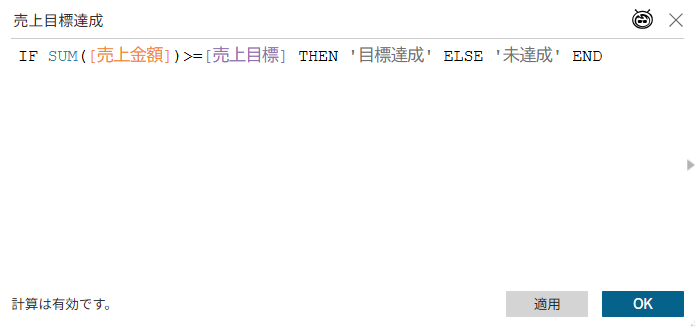
4 . データの検索の右にある▼をクリックし、「計算フィールドの作成…」をクリックします。名称に「売上目標達成」、計算式に「IF SUM([売上金額])>=[売上目標] THEN ‘目標達成’ ELSE ‘未達成’ END」と入力します。この計算式は、2で作成した「売上目標」パラメーターの金額に対して、売上が達成されたかどうかを判定します。
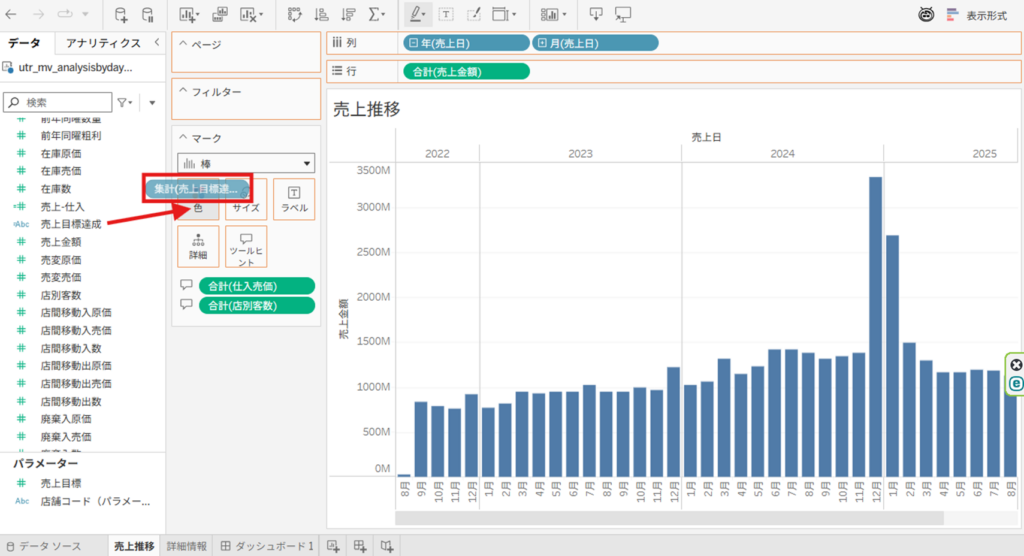
5. 売上推移シートにて、4で作成した「売上目標達成」をツールヒントの色にドラッグアンドドロップします。
6. ツールヒントの色をクリックし、色の編集…をクリックします。
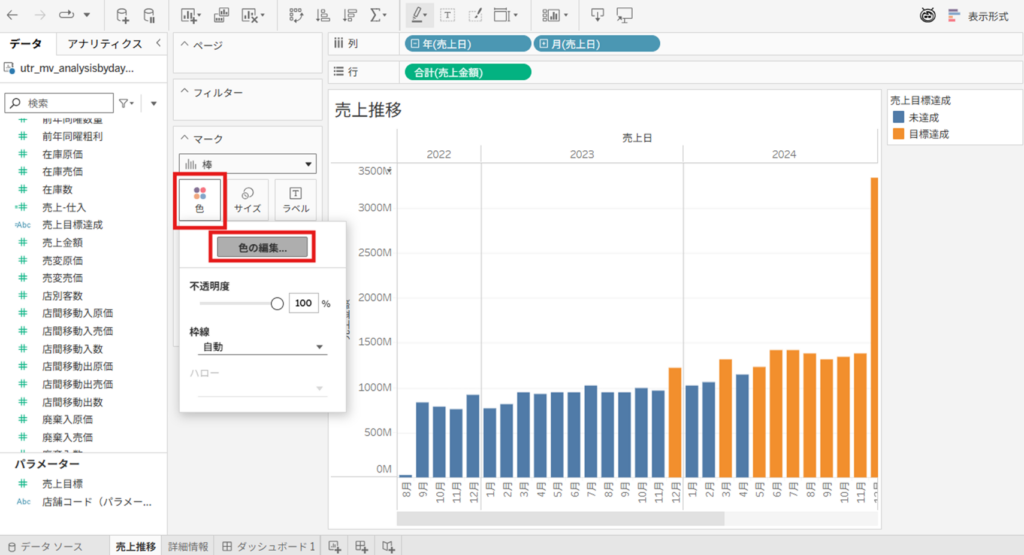
7. 色の編集[売上目標達成]というポップアップが出て、目標達成・未達成の色を設定することによって変更することができます。

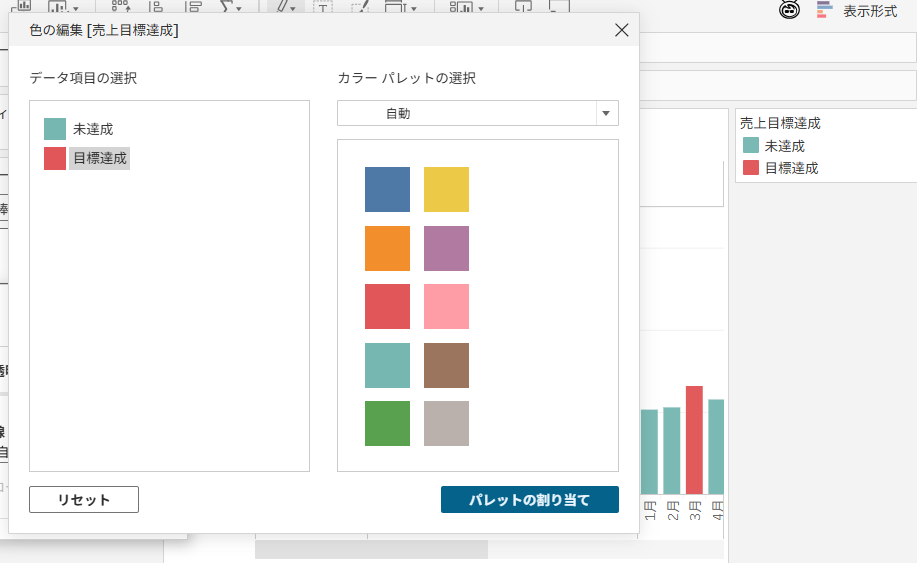
8. 完成。
